Jeder Bildschirm unter Kontrolle
Deckelverhalten
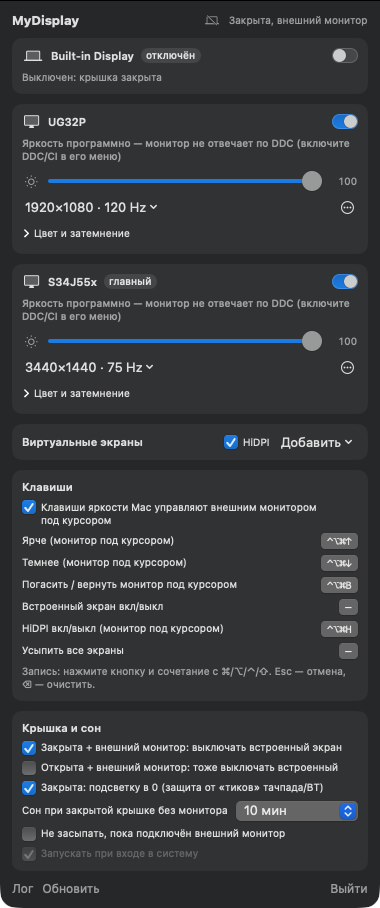
Mit externem Monitor geschlossen, schaltet sich der integrierte Bildschirm aus; ohne Monitor geschlossen, bleibt der Bildschirm dunkel und wacht nicht durch Trackpad- oder Bluetooth-Maus-Berührungen auf, der Mac geht nach Timer in den Ruhezustand.
HiDPI und Auflösung
Gestochen scharfer Retina-Modus auf 2K/4K/Ultrawide-Monitoren über einen virtuellen Bildschirm, alle versteckten Auflösungen und Bildwiederholraten.
Helligkeit und Farbe
Helligkeit, Kontrast, Lautstärke über DDC; Software-Dimmung bis auf Schwarz, wo DDC fehlt. Temperatur, Gamma, Kontrast, RGB-Kanäle für jeden Monitor.
Virtuelle Bildschirme
1080p–4K, HiDPI, für Headless-Macs, Bildschirmfreigabe und die Schaffung von zusätzlichem Arbeitsbereich.
Volle Kontrolle
Geschützte Anordnung und Voreinstellungen, Drehung und HDR, Bild-in-Bild, LG- und Samsung-Fernseher, Trennen ohne Kabelziehen. Kurzbefehle für alles, das Werkzeug mydisplay.
Alles begann mit einem kaputten Sensor
Wir reparierten ein MacBook mit einem defekten Deckelsensor. macOS verstand nicht mehr, wann es geschlossen war: Der Bildschirm blieb im Rucksack an und wachte bei jeder Trackpad-Berührung auf.
MyDisplay liest den Scharnierwinkelsensor direkt aus. Wenn sich der Deckel schließt, reproduziert es genau das, was macOS tun sollte, und lässt nie wieder zu, dass ein geschlossener Deckel den Bildschirm einschaltet.
- Deckel und Ruhezustand Was tun, wenn das MacBook geschlossen ist: den integrierten Bildschirm ausschalten, den Mac nach Timer in den Ruhezustand versetzen.
- Monitore Auflösung und HiDPI, Helligkeit, Farbe, Trennung ohne Kabel.
- Kurzbefehle Kurzbefehle und Mac-Helligkeitstasten für externe Monitore.
Installation
- Laden Sie die DMG-Datei herunter und öffnen Sie sie.
- Ziehen Sie MyDisplay in den Ordner Programme. Beim ersten Start wird macOS die App blockieren. Gehen Sie zu Systemeinstellungen → Datenschutz & Sicherheit, scrollen Sie nach unten und klicken Sie auf „Dennoch öffnen“.
- Starten Sie die App und gewähren Sie Zugriff auf die Bedienungshilfen (um die Helligkeit mit der Tastatur zu steuern).
Häufige Fragen
Welche Macs werden unterstützt?
Macs mit Apple Silicon (M1 und neuer), macOS 14 Sonoma und neuer.
Sendet die App meine Daten?
Nichts – außer Sie fügen einen Fernseher hinzu: Dann spricht MyDisplay nur mit diesem Fernseher in Ihrem lokalen Netz. Keine automatischen Updates, keine Statistiken.
Warum ist die DDC-Helligkeit auf meinem Monitor nicht verfügbar?
Aktivieren Sie DDC/CI im Menü Ihres Monitors. Einige Adapter und Docks blockieren DDC — stattdessen funktioniert die Software-Dimmung.
In welcher Sprache ist die Oberfläche?
Auf Französisch, Niederländisch, Deutsch, Englisch, Russisch und Spanisch – nach der Sprache Ihres Mac oder frei wählbar in den Einstellungen der App.