Cada pantalla bajo control
Comportamiento de la tapa
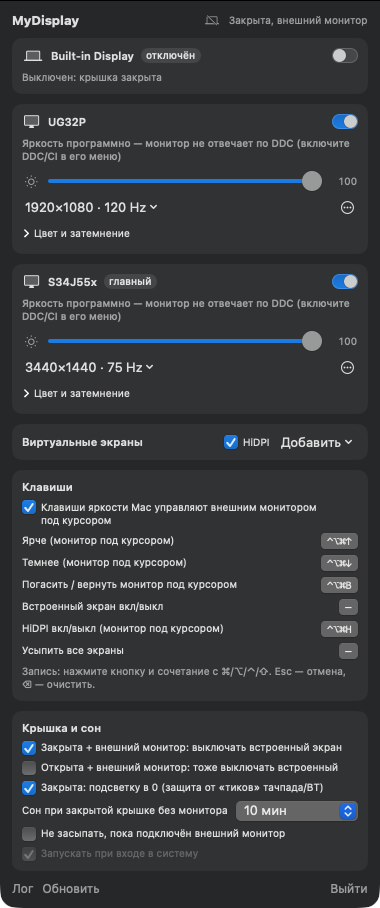
Cerrado con un monitor externo, la pantalla integrada se apaga; cerrado sin monitor, la pantalla se oscurece y no se despierta al tocar el trackpad o el ratón Bluetooth, el Mac entra en reposo con un temporizador.
HiDPI y resolución
Modo Retina nítido en monitores 2K/4K/ultra anchos a través de una pantalla virtual, todas las resoluciones y frecuencias de actualización ocultas.
Brillo y color
Brillo, contraste, volumen a través de DDC; atenuación por software hasta el negro donde no hay DDC. Temperatura, gamma, contraste, canales RGB para cada monitor.
Pantallas virtuales
1080p–4K, HiDPI, para Macs sin pantalla, compartir pantalla y crear espacio de trabajo adicional.
Control total
Disposición protegida y ajustes predefinidos, rotación y HDR, imagen en imagen, televisores LG y Samsung, desconexión sin quitar el cable. Atajos para todo, la utilidad mydisplay.
Todo empezó con un sensor roto
Estábamos arreglando un MacBook con un sensor de tapa roto. macOS ya no entendía cuándo estaba cerrado: la pantalla se quedaba encendida en la mochila y se despertaba con cualquier toque del trackpad.
MyDisplay lee directamente el sensor de ángulo de la bisagra. Cuando la tapa se cierra, reproduce exactamente lo que debería hacer macOS, y nunca más permite que una tapa cerrada encienda la pantalla.
- Tapa y reposo Qué hacer cuando el MacBook está cerrado: apagar la pantalla integrada, poner el Mac en reposo con un temporizador.
- Monitores Resolución y HiDPI, brillo, color, desconexión sin cable.
- Atajos Atajos de teclado y teclas de brillo del Mac para monitores externos.
Instalación
- Descarga y abre el archivo DMG.
- Arrastra MyDisplay a la carpeta Aplicaciones. En el primer inicio, macOS bloqueará la aplicación. Ve a Ajustes del Sistema → Privacidad y seguridad, desplázate hacia abajo y haz clic en «Abrir igualmente».
- Inicia la aplicación y concede acceso a Accesibilidad (para controlar el brillo con el teclado).
Preguntas frecuentes
¿Qué Macs son compatibles?
Macs con Apple Silicon (M1 y posteriores), macOS 14 Sonoma y posteriores.
¿La aplicación envía mis datos?
Nada, salvo que añadas un televisor: entonces MyDisplay solo habla con ese televisor, en tu red local. Sin actualizaciones automáticas ni estadísticas.
¿Por qué el brillo por DDC no está disponible en mi monitor?
Activa DDC/CI en el menú de tu monitor. Algunos adaptadores y bases bloquean el DDC — en su lugar funciona la atenuación por software.
¿En qué idioma está la interfaz?
En francés, neerlandés, alemán, inglés, ruso y español: según el idioma de tu Mac o el que elijas en los ajustes de la app.