Chaque écran sous contrôle
Comportement du couvercle
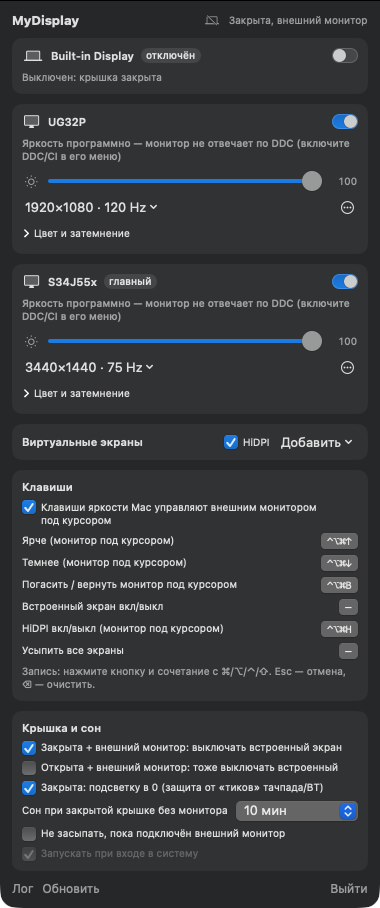
Fermé avec un moniteur externe, l'écran intégré s'éteint ; fermé sans moniteur, l'écran s'éteint et ne se rallume pas au toucher du trackpad ou de la souris Bluetooth, le Mac s'endort sur minuterie.
HiDPI et résolution
Mode Retina net sur les moniteurs 2K/4K/ultra-larges via un écran virtuel, toutes les résolutions et fréquences cachées.
Luminosité et couleur
Luminosité, contraste, volume via DDC ; assombrissement logiciel jusqu'au noir là où le DDC est absent. Température, gamma, contraste, canaux RGB pour chaque moniteur.
Écrans virtuels
1080p–4K, HiDPI, pour les Mac headless, le partage d'écran et la création d'espace de travail supplémentaire.
Contrôle total
Disposition protégée et préréglages, rotation et HDR, image dans l’image, téléviseurs LG et Samsung, déconnexion sans débrancher le câble. Raccourcis pour tout, utilitaire mydisplay.
Tout a commencé avec un capteur cassé
Nous réparions un MacBook dont le capteur de couvercle était mort. macOS ne comprenait plus quand il était fermé : l'écran restait allumé dans le sac à dos et se réveillait au moindre toucher du trackpad.
MyDisplay lit directement le capteur d'angle des charnières. Lorsque le couvercle se ferme, il reproduit exactement ce que macOS devrait faire, et ne permet plus jamais à un couvercle fermé d'allumer l'écran.
- Couvercle et veille Que faire lorsque le MacBook est fermé : éteindre l'écran intégré, mettre le Mac en veille sur minuterie.
- Moniteurs Résolution et HiDPI, luminosité, couleur, désactivation sans câble.
- Raccourcis Raccourcis clavier et touches de luminosité du Mac pour les moniteurs externes.
Installation
- Téléchargez et ouvrez le fichier DMG.
- Faites glisser MyDisplay dans le dossier Applications. Au premier lancement, macOS bloquera l'application. Allez dans Réglages Système → Confidentialité et sécurité, faites défiler vers le bas et cliquez sur « Ouvrir quand même ».
- Lancez l'application et autorisez l'accès à l'Accessibilité (pour contrôler la luminosité avec le clavier).
Questions fréquentes
Quels Mac sont compatibles ?
Les Mac avec Apple Silicon (M1 et plus récents), macOS 14 Sonoma et plus récents.
L'application envoie-t-elle mes données ?
Rien, sauf si vous ajoutez un téléviseur : MyDisplay ne contacte alors que ce téléviseur, sur votre réseau local. Ni mises à jour automatiques, ni statistiques.
Pourquoi la luminosité via DDC n'est-elle pas disponible sur mon moniteur ?
Activez DDC/CI dans le menu du moniteur. Certains adaptateurs et stations d'accueil bloquent le DDC — l'assombrissement logiciel prend alors le relais.
Dans quelle langue est l'interface ?
En français, néerlandais, allemand, anglais, russe et espagnol — selon la langue de votre Mac, ou au choix dans les réglages de l’app.